Domain stecknitzfahrt.de kaufen?
Wir ziehen mit dem Projekt
stecknitzfahrt.de um.
Sind Sie am Kauf der Domain
stecknitzfahrt.de interessiert?
domain@kv-gmbh.de · 0541-91531010
Domain stecknitzfahrt.de kaufen?
Wie installiere ich Snipping Tool?
Um das Snipping Tool auf einem Windows-Computer zu installieren, müssen Sie zuerst sicherstellen, dass es nicht bereits auf Ihrem System vorhanden ist. Geben Sie dazu "Snipping Tool" in die Windows-Suchleiste ein. Wenn es nicht gefunden wird, können Sie es über die Systemsteuerung unter "Programme und Funktionen" installieren. Klicken Sie auf "Windows-Funktionen aktivieren oder deaktivieren" und suchen Sie nach dem Snipping Tool. Aktivieren Sie das Kontrollkästchen neben dem Snipping Tool und klicken Sie auf "OK". Das Snipping Tool sollte nun auf Ihrem Computer installiert sein und kann über die Windows-Suche oder das Startmenü geöffnet werden. **
Warum funktioniert Snipping Tool nicht?
Warum funktioniert Snipping Tool nicht? Gibt es eine Fehlermeldung, die angezeigt wird? Hast du versucht, das Programm neu zu starten oder deinen Computer neu zu starten? Möglicherweise liegt das Problem an fehlenden Berechtigungen oder an einer beschädigten Datei. Hast du die neueste Version des Snipping Tools installiert? **


Ähnliche Suchbegriffe für Snipping
Top-Angebote
Produkte zum Begriff Snipping:
-
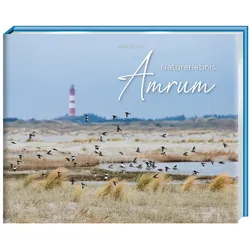
Naturerlebnis Amrum, Reisebücher von Sven SturmDer Reisebildband "Naturerlebnis Amrum" von Sven Sturm entführt die Leser in die beeindruckende Wildnis der norddeutschen Insel Amrum. Umgeben vom Wattenmeer und der offenen Nordsee, zeigt der Autor die vielfältige Landschaft, die von saftigen Wiesen, Dünen und Wäldern geprägt ist. Die spektakulären Fotografien fangen die dynamischen Wetterwechsel und die tierische Vielfalt der Insel ein, insbesondere die zahlreichen Vogelarten, die während des Vogelzugs hier rasten. Mit innovativen Techniken, wie timergesteuerten Kameras und Unterwassergehäusen, gelingt es Sturm, intime und eindrucksvolle Naturaufnahmen zu erstellen, die die Schönheit und Unberührtheit Amrums eindrucksvoll dokumentieren. Dieser Bildband ist eine Hommage an die Natur und lädt dazu ein, die einzigartige Flora und Fauna der Insel zu entdecken.34,50 €*Versand: 0,00 €Sichere Weiterleitung zum Anbieter
-
Naturerlebnis Mallorca, Ratgeber von Norbert Daubner, Gaby HuflerEin grossartiger Bildband mit über 300 brillianten Fotoaufnahmen. Mallorca: Insel im Mittelmeer, Rastplatz für Tausende von Zugvögeln, Lebensraum endemischer Pflanzen und Tiere. Faszinierende Fotos dieser spektakulären Landschaft mit wertvollen Feuchtgebieten, wildem Gebirge, schroffen Felsen, tiefen Schluchten und steilen Küsten. Heimat des grössten Greifvogels Europas, dem Mönchsgeier. Verborgenes und Geheimnisvolles eingefangen mit der Kamera. Farbenprächtige Flamingos, ursprüngliche und in der Welt einzigartige Reptilien und Amphibien, ornithologische Kostbarkeiten aufgespürt und illustriert in diesem umfangreichen Naturbildband. Mallorca hat mehr zu bieten als Sonne, Meer, Strand und Massentourismus. Entdecken Sie in diesem wunderbaren Fotoband die wilde Seite der Insel mit ihrer eindrucksvollen Vielfalt der mallorquinischen Flora und Fauna.34,80 €*Versand: 0,00 €Sichere Weiterleitung zum Anbieter
-
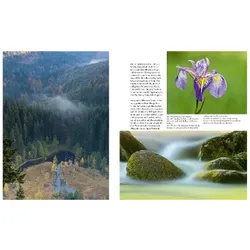
Naturerlebnis Wilder Schwarzwald, Ratgeber von Norbert Daubner, Gaby HuflerEin grossartiger Bildband mit über 250 brillanten Fotografien über den Schwarzwald. Der Schwarzwald, das grösste und höchste Mittelgebirge Deutschlands, fasziniert mit abenteuerlichen Schluchten, geheimnisvollen Mooren, romantischen Seen und tosenden Wasserfällen. Unzählige Berge reihen ihre hohen Gipfel aneinander und versprechen atemberaubende Ausblicke über endlose Wälder und weite malerische Wiesentäler. Jahrtausendealte Karseen, urwüchsige Bannwälder, eindrucksvolle Naturschutzgebiete und wertvolle Grindenlandschaft intensivieren den Eindruck des lebendigen Mittelgebirges. Eingebettet in dieser abwechslungsreichen Region liegt der Nationalpark Schwarzwald. Auf den Spuren von Auerhahn, Zitronenzeisig und Dreizehenspecht begleiten die Autoren in eine verborgene und geheimnisvolle Welt. Lassen Sie sich verzaubern von der Vielfalt farbenprächtiger Schmetterlinge und kostbarer Pflanzen.32,80 €*Versand: 0,00 €Sichere Weiterleitung zum Anbieter
-
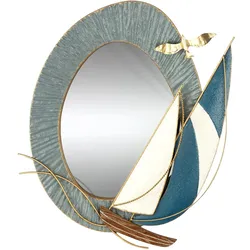
Gilde, Spiegel, Spiegel Bootstour (54 x 66 cm)Der Spiegel Bootstour ist ein einzigartiges Dekorationsstück, das jedem Raum eine maritime Atmosphäre verleiht. Mit seinen Massen von 66 x 54 cm und einem Gewicht von 2,96 kg ist dieser Spiegel sowohl funktional als auch stilvoll. Die gewischte Oberfläche in metallischer Optik, kombiniert mit den Farben Blau und Weiss sowie goldfarbenen und naturfarbenen Akzenten, schafft ein harmonisches Gesamtbild. Das Boot- und Seesternmotiv unterstreicht das nautische Thema und macht diesen Spiegel zum idealen Accessoire für Liebhaber maritimer Dekorationen. Dank der praktischen Aufhängungsvorrichtung lässt sich der Spiegel einfach an der Wand anbringen und wird so zum Blickfang in jedem Raum. Ob im Wohnzimmer, Flur oder Badezimmer, der Spiegel Bootstour fügt sich nahtlos in verschiedene Einrichtungsstile ein und bringt einen Hauch von Küstenflair in Ihr Zuhause. Die hochwertige Verarbeitung aus Metall sorgt für Langlebigkeit und Robustheit.83,41 €*Versand: 0,00 €Sichere Weiterleitung zum Anbieter

-
Wie finde ich das Snipping Tool?
Das Snipping Tool ist eine integrierte Anwendung in Windows-Betriebssystemen, die es Benutzern ermöglicht, Screenshots zu erstellen. Um das Snipping Tool zu finden, können Sie einfach die Windows-Suche verwenden und nach "Snipping Tool" suchen. Alternativ können Sie auch auf das Startmenü klicken, "Alle Apps" auswählen und nach dem Snipping Tool suchen. Eine weitere Möglichkeit besteht darin, die Tastenkombination "Windows-Taste + Shift + S" zu verwenden, um das Snipping Tool schnell zu öffnen. Wenn Sie das Snipping Tool häufig verwenden, können Sie es auch an die Taskleiste oder den Desktop anheften, um einen schnellen Zugriff zu haben. **
-
Wo wird die Snipping Tool gespeichert?
Das Snipping Tool wird standardmäßig auf Windows-Computern im Ordner "C:\Windows\System32" gespeichert. Es handelt sich um eine integrierte Anwendung, die in der Regel bereits auf dem Betriebssystem installiert ist. Wenn du das Snipping Tool nicht finden kannst, kannst du es über die Windows-Suche aufrufen oder über die Systemsteuerung nachinstallieren. **
-
Wie öffne ich das Snipping Tool?
Um das Snipping Tool zu öffnen, kannst du entweder die Windows-Suche verwenden und nach "Snipping Tool" suchen. Alternativ kannst du auch die Tastenkombination "Windows-Taste + Shift + S" drücken, um das Snipping Tool direkt zu öffnen. Eine weitere Möglichkeit ist, das Snipping Tool über das Startmenü unter "Windows-Zubehör" zu finden und von dort aus zu öffnen. Du kannst auch einen Rechtsklick auf die Taskleiste machen, "Neu" auswählen und dann "Snipping Tool" anklicken, um es zu öffnen. **
-
Wo werden Snipping Tool Bilder gespeichert?
Das Snipping Tool speichert standardmäßig die erstellten Bilder in der Zwischenablage. Wenn du ein Bild mit dem Snipping Tool aufgenommen hast, kannst du es in ein anderes Programm einfügen, z. B. in ein Bildbearbeitungsprogramm oder in ein Textverarbeitungsprogramm. Von dort aus kannst du das Bild dann speichern, wo du möchtest. Es gibt jedoch auch die Möglichkeit, die Einstellungen des Snipping Tools anzupassen, um die Bilder direkt an einem bestimmten Speicherort zu speichern. Hast du diese Einstellungen bereits geändert oder möchtest du wissen, wo die Standard-Speicherort für Snipping Tool Bilder ist? **

Was ist das Snipping Tool 3?
Das Snipping Tool 3 ist ein Bildschirmaufnahmeprogramm, das es Benutzern ermöglicht, Screenshots von ihrem Computerbildschirm zu erstellen. Es bietet verschiedene Aufnahmemodi wie Rechteck, Freiform, Fenster oder Vollbild. Mit dem Snipping Tool 3 können Benutzer ihre Screenshots bearbeiten, markieren und speichern, um sie später zu verwenden. Es ist ein nützliches Werkzeug für Präsentationen, Tutorials oder einfach nur zum Teilen von Bildschirminhalten. **
Wie benutze ich das Snipping Tool?
Um das Snipping Tool zu verwenden, öffne zuerst das Programm auf deinem Computer. Klicke dann auf "Neu" und wähle den Bereich aus, den du erfassen möchtest. Du kannst zwischen verschiedenen Arten von Ausschnitten wählen, z.B. Freihand, Rechteck oder Fenster. Nachdem du den gewünschten Bereich ausgewählt hast, kannst du den Ausschnitt speichern, kopieren oder markieren. Du kannst das Snipping Tool auch verwenden, um Notizen oder Markierungen auf dem Bildschirmausschnitt hinzuzufügen. **
Top-Angebote
Produkte zum Begriff Snipping:
-
Ravensburger Kanalfahrt in Venedig 1000pPuzzle von Ravensburger mit Canal Cruise In Venice mit 1000 Teilen und einer Altersgruppe von 14+. Erlebe die bezaubernde Schönheit Venedigs bei Nacht, wenn ikonische Kanäle im sanften Schein von Laternen schimmern und jahrhundertealte Architektur widerspiegeln. 1000-teiliges 2D-Puzzle Motiv: Venezianische Kanäle bei Nacht Altersgruppe: 14+ Marke: Ravensburger Ein ruhiges und fesselndes Puzzle-Erlebnis mit einer romantischen Stadtszene voller Atmosphäre und Details.22,04 €*Versand: 5,99 €Sichere Weiterleitung zum Anbieter
-
Naturerlebnis Amrum, Reisebücher von Sven SturmDer Reisebildband "Naturerlebnis Amrum" von Sven Sturm entführt die Leser in die beeindruckende Wildnis der norddeutschen Insel Amrum. Umgeben vom Wattenmeer und der offenen Nordsee, zeigt der Autor die vielfältige Landschaft, die von saftigen Wiesen, Dünen und Wäldern geprägt ist. Die spektakulären Fotografien fangen die dynamischen Wetterwechsel und die tierische Vielfalt der Insel ein, insbesondere die zahlreichen Vogelarten, die während des Vogelzugs hier rasten. Mit innovativen Techniken, wie timergesteuerten Kameras und Unterwassergehäusen, gelingt es Sturm, intime und eindrucksvolle Naturaufnahmen zu erstellen, die die Schönheit und Unberührtheit Amrums eindrucksvoll dokumentieren. Dieser Bildband ist eine Hommage an die Natur und lädt dazu ein, die einzigartige Flora und Fauna der Insel zu entdecken.34,50 €*Versand: 0,00 €Sichere Weiterleitung zum Anbieter
-
Naturerlebnis Mallorca, Ratgeber von Norbert Daubner, Gaby HuflerEin grossartiger Bildband mit über 300 brillianten Fotoaufnahmen. Mallorca: Insel im Mittelmeer, Rastplatz für Tausende von Zugvögeln, Lebensraum endemischer Pflanzen und Tiere. Faszinierende Fotos dieser spektakulären Landschaft mit wertvollen Feuchtgebieten, wildem Gebirge, schroffen Felsen, tiefen Schluchten und steilen Küsten. Heimat des grössten Greifvogels Europas, dem Mönchsgeier. Verborgenes und Geheimnisvolles eingefangen mit der Kamera. Farbenprächtige Flamingos, ursprüngliche und in der Welt einzigartige Reptilien und Amphibien, ornithologische Kostbarkeiten aufgespürt und illustriert in diesem umfangreichen Naturbildband. Mallorca hat mehr zu bieten als Sonne, Meer, Strand und Massentourismus. Entdecken Sie in diesem wunderbaren Fotoband die wilde Seite der Insel mit ihrer eindrucksvollen Vielfalt der mallorquinischen Flora und Fauna.34,80 €*Versand: 0,00 €Sichere Weiterleitung zum Anbieter
-
Wie installiere ich Snipping Tool?
Um das Snipping Tool auf einem Windows-Computer zu installieren, müssen Sie zuerst sicherstellen, dass es nicht bereits auf Ihrem System vorhanden ist. Geben Sie dazu "Snipping Tool" in die Windows-Suchleiste ein. Wenn es nicht gefunden wird, können Sie es über die Systemsteuerung unter "Programme und Funktionen" installieren. Klicken Sie auf "Windows-Funktionen aktivieren oder deaktivieren" und suchen Sie nach dem Snipping Tool. Aktivieren Sie das Kontrollkästchen neben dem Snipping Tool und klicken Sie auf "OK". Das Snipping Tool sollte nun auf Ihrem Computer installiert sein und kann über die Windows-Suche oder das Startmenü geöffnet werden. **
-
Warum funktioniert Snipping Tool nicht?
Warum funktioniert Snipping Tool nicht? Gibt es eine Fehlermeldung, die angezeigt wird? Hast du versucht, das Programm neu zu starten oder deinen Computer neu zu starten? Möglicherweise liegt das Problem an fehlenden Berechtigungen oder an einer beschädigten Datei. Hast du die neueste Version des Snipping Tools installiert? **
-
Wie finde ich das Snipping Tool?
Das Snipping Tool ist eine integrierte Anwendung in Windows-Betriebssystemen, die es Benutzern ermöglicht, Screenshots zu erstellen. Um das Snipping Tool zu finden, können Sie einfach die Windows-Suche verwenden und nach "Snipping Tool" suchen. Alternativ können Sie auch auf das Startmenü klicken, "Alle Apps" auswählen und nach dem Snipping Tool suchen. Eine weitere Möglichkeit besteht darin, die Tastenkombination "Windows-Taste + Shift + S" zu verwenden, um das Snipping Tool schnell zu öffnen. Wenn Sie das Snipping Tool häufig verwenden, können Sie es auch an die Taskleiste oder den Desktop anheften, um einen schnellen Zugriff zu haben. **
-
Wo wird die Snipping Tool gespeichert?
Das Snipping Tool wird standardmäßig auf Windows-Computern im Ordner "C:\Windows\System32" gespeichert. Es handelt sich um eine integrierte Anwendung, die in der Regel bereits auf dem Betriebssystem installiert ist. Wenn du das Snipping Tool nicht finden kannst, kannst du es über die Windows-Suche aufrufen oder über die Systemsteuerung nachinstallieren. **
Ähnliche Suchbegriffe für Snipping
-
Naturerlebnis Wilder Schwarzwald, Ratgeber von Norbert Daubner, Gaby HuflerEin grossartiger Bildband mit über 250 brillanten Fotografien über den Schwarzwald. Der Schwarzwald, das grösste und höchste Mittelgebirge Deutschlands, fasziniert mit abenteuerlichen Schluchten, geheimnisvollen Mooren, romantischen Seen und tosenden Wasserfällen. Unzählige Berge reihen ihre hohen Gipfel aneinander und versprechen atemberaubende Ausblicke über endlose Wälder und weite malerische Wiesentäler. Jahrtausendealte Karseen, urwüchsige Bannwälder, eindrucksvolle Naturschutzgebiete und wertvolle Grindenlandschaft intensivieren den Eindruck des lebendigen Mittelgebirges. Eingebettet in dieser abwechslungsreichen Region liegt der Nationalpark Schwarzwald. Auf den Spuren von Auerhahn, Zitronenzeisig und Dreizehenspecht begleiten die Autoren in eine verborgene und geheimnisvolle Welt. Lassen Sie sich verzaubern von der Vielfalt farbenprächtiger Schmetterlinge und kostbarer Pflanzen.32,80 €*Versand: 0,00 €Sichere Weiterleitung zum Anbieter
-
Gilde, Spiegel, Spiegel Bootstour (54 x 66 cm)Der Spiegel Bootstour ist ein einzigartiges Dekorationsstück, das jedem Raum eine maritime Atmosphäre verleiht. Mit seinen Massen von 66 x 54 cm und einem Gewicht von 2,96 kg ist dieser Spiegel sowohl funktional als auch stilvoll. Die gewischte Oberfläche in metallischer Optik, kombiniert mit den Farben Blau und Weiss sowie goldfarbenen und naturfarbenen Akzenten, schafft ein harmonisches Gesamtbild. Das Boot- und Seesternmotiv unterstreicht das nautische Thema und macht diesen Spiegel zum idealen Accessoire für Liebhaber maritimer Dekorationen. Dank der praktischen Aufhängungsvorrichtung lässt sich der Spiegel einfach an der Wand anbringen und wird so zum Blickfang in jedem Raum. Ob im Wohnzimmer, Flur oder Badezimmer, der Spiegel Bootstour fügt sich nahtlos in verschiedene Einrichtungsstile ein und bringt einen Hauch von Küstenflair in Ihr Zuhause. Die hochwertige Verarbeitung aus Metall sorgt für Langlebigkeit und Robustheit.83,41 €*Versand: 0,00 €Sichere Weiterleitung zum Anbieter
-
Woet Sightseeing-Bus mit Zubehör - ab 24 Monaten - onesizeSightseeing-Bus mit Zubehör - ab 24 Monaten von Woet - - Inhalt: 1 Bus, 9 Figuren - Material: Holz - Detail(s): obere Ebene herausnehmbar - kreatives Spielen mit eigenen Ideen - Altersempfehlung: ab 24 Monaten28,99 €*Versand: 4,95 €Sichere Weiterleitung zum Anbieter
-
Wie öffne ich das Snipping Tool?
Um das Snipping Tool zu öffnen, kannst du entweder die Windows-Suche verwenden und nach "Snipping Tool" suchen. Alternativ kannst du auch die Tastenkombination "Windows-Taste + Shift + S" drücken, um das Snipping Tool direkt zu öffnen. Eine weitere Möglichkeit ist, das Snipping Tool über das Startmenü unter "Windows-Zubehör" zu finden und von dort aus zu öffnen. Du kannst auch einen Rechtsklick auf die Taskleiste machen, "Neu" auswählen und dann "Snipping Tool" anklicken, um es zu öffnen. **
-
Wo werden Snipping Tool Bilder gespeichert?
Das Snipping Tool speichert standardmäßig die erstellten Bilder in der Zwischenablage. Wenn du ein Bild mit dem Snipping Tool aufgenommen hast, kannst du es in ein anderes Programm einfügen, z. B. in ein Bildbearbeitungsprogramm oder in ein Textverarbeitungsprogramm. Von dort aus kannst du das Bild dann speichern, wo du möchtest. Es gibt jedoch auch die Möglichkeit, die Einstellungen des Snipping Tools anzupassen, um die Bilder direkt an einem bestimmten Speicherort zu speichern. Hast du diese Einstellungen bereits geändert oder möchtest du wissen, wo die Standard-Speicherort für Snipping Tool Bilder ist? **
-
Was ist das Snipping Tool 3?
Das Snipping Tool 3 ist ein Bildschirmaufnahmeprogramm, das es Benutzern ermöglicht, Screenshots von ihrem Computerbildschirm zu erstellen. Es bietet verschiedene Aufnahmemodi wie Rechteck, Freiform, Fenster oder Vollbild. Mit dem Snipping Tool 3 können Benutzer ihre Screenshots bearbeiten, markieren und speichern, um sie später zu verwenden. Es ist ein nützliches Werkzeug für Präsentationen, Tutorials oder einfach nur zum Teilen von Bildschirminhalten. **
-
Wie benutze ich das Snipping Tool?
Um das Snipping Tool zu verwenden, öffne zuerst das Programm auf deinem Computer. Klicke dann auf "Neu" und wähle den Bereich aus, den du erfassen möchtest. Du kannst zwischen verschiedenen Arten von Ausschnitten wählen, z.B. Freihand, Rechteck oder Fenster. Nachdem du den gewünschten Bereich ausgewählt hast, kannst du den Ausschnitt speichern, kopieren oder markieren. Du kannst das Snipping Tool auch verwenden, um Notizen oder Markierungen auf dem Bildschirmausschnitt hinzuzufügen. **
* Alle Preise verstehen sich inklusive der gesetzlichen Mehrwertsteuer und ggf. zuzüglich Versandkosten. Die Angebotsinformationen basieren auf den Angaben des jeweiligen Shops und werden über automatisierte Prozesse aktualisiert. Eine Aktualisierung in Echtzeit findet nicht statt, so dass es im Einzelfall zu Abweichungen kommen kann. ** Hinweis: Teile dieses Inhalts wurden von KI erstellt.